Domain vffs.de kaufen?
Wir ziehen mit dem Projekt
vffs.de um.
Sind Sie am Kauf der Domain
vffs.de interessiert?
domain@kv-gmbh.de · 0541-91531010
Domain vffs.de kaufen?
Wie kann man eine MLT-Datei öffnen und konvertieren?
Eine MLT-Datei ist eine Projektdatei für das Videoschnittprogramm Shotcut. Um sie zu öffnen, muss man Shotcut auf dem Computer installiert haben und dann die Datei in das Programm importieren. Um die MLT-Datei in ein anderes Format zu konvertieren, kann man in Shotcut das Projekt exportieren und dabei das gewünschte Dateiformat auswählen. **
Wie und womit kann man am besten eine MLT-Datei in eine MP4-Datei umwandeln?
Eine MLT-Datei ist ein Projektdateiformat für das Video-Editing-Programm Shotcut. Um eine MLT-Datei in eine MP4-Datei umzuwandeln, müssen Sie das Projekt in Shotcut öffnen und das Video exportieren. Wählen Sie dazu das gewünschte Exportformat (z.B. MP4) und die gewünschten Einstellungen aus und starten Sie den Exportvorgang. **
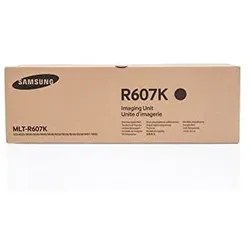
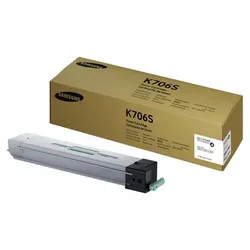
Ähnliche Suchbegriffe für Samsung-MLT-R607K-MLT-R607K-Fotoleitertrommel
Top-Angebote
Produkte zum Begriff Samsung-MLT-R607K-MLT-R607K-Fotoleitertrommel:
-
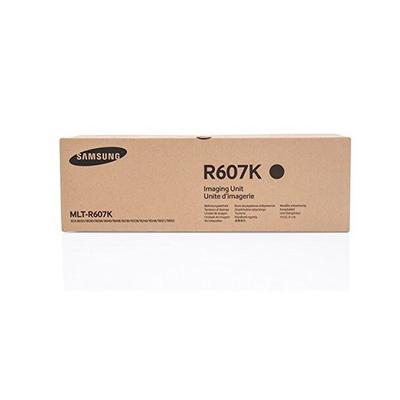
HP SAMSUNG MLT-R607K Imaging Unit OriginalHP SAMSUNG MLT-R6 7K Imaging Unit Original Produktbeschreibung: Samsung Trommeleinheit MLT-R6 7K Schwarz Original Samsung Verbrauchsmaterial Sorgt dank perfekter Abstimmung auf Ihren Samsung Drucker für exzellente Druckausgaben Profitieren Sie bei...78,59 €*Versand: 0,00 €Sichere Weiterleitung zum Anbieter
-
HP (Samsung) Trommel CLT-R607K/SEE SS660A schwarzOriginalmaterial, Kapazität: ca. 75.000 A4-Seiten bei 5% passt auch in: Samsung CLX-9250 ND, Samsung CLX-9252 NA, Samsung CLX-9350 ND, Samsung CLX-9352 NA, Samsung MultiXpress C 9250 ND, Samsung175,19 €*Versand: 8,21 €Sichere Weiterleitung zum Anbieter
-
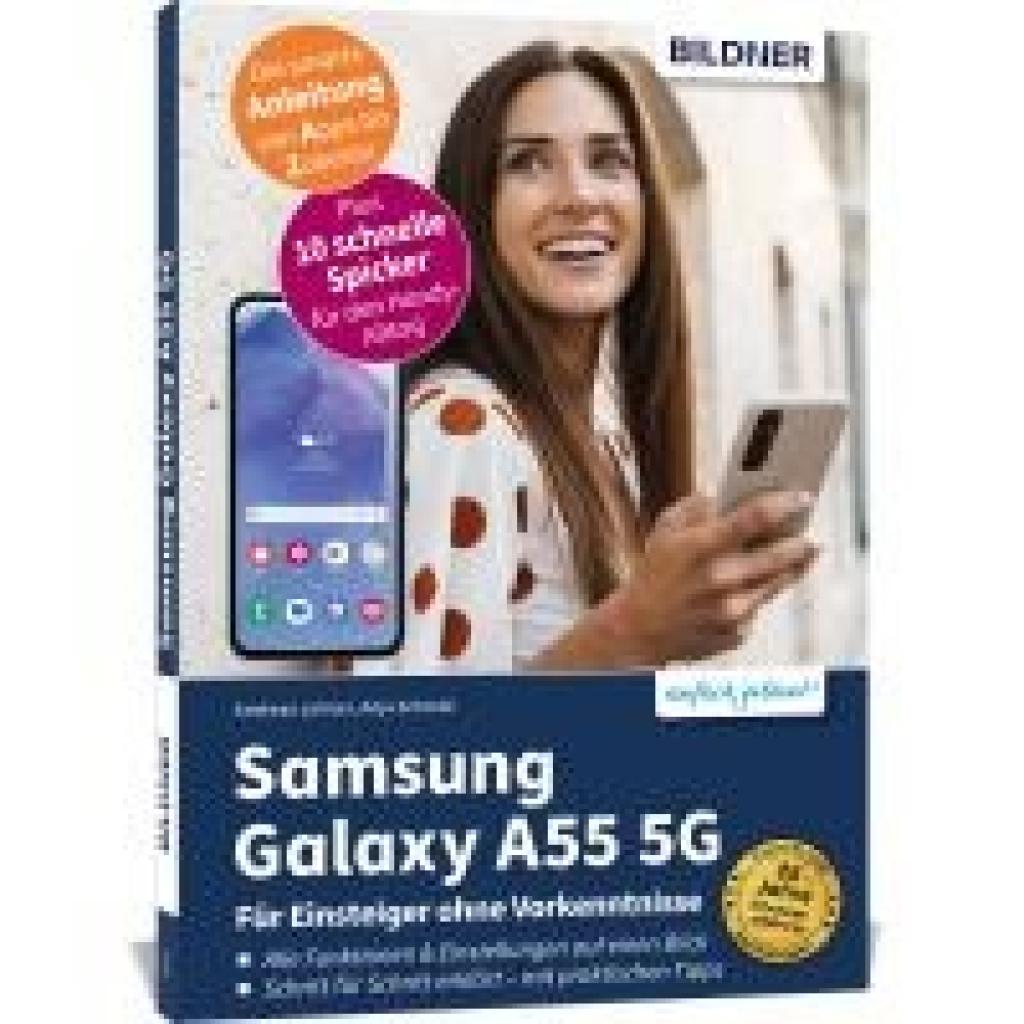
Schmid, Anja: Samsung Galaxy A55 5G - Für Einsteiger ohne VorkenntnisseSamsung Galaxy A55 5G - Für Einsteiger ohne Vorkenntnisse , Die verständliche Anleitung für Ihr Smartphone: Alle Funktionen & Einstellungen auf einen Blick Schritt für Schritt erklärt - mit praktischen Tipps Mit diesem smarten Praxisbuch gelingt Ihnen der schnelle und sichere Einstieg in Ihr Smartphone. Lernen Sie das Samsung Galaxy A55 von Grund auf kennen und beherrschen! Anschauliche Anleitungen , Beispiele und Bilder zeigen Ihnen gut nachvollziehbar , wie Sie Ihr mobiles Gerät optimal handhaben - von der Ersteinrichtung und Personalisierung über die große Funktionsvielfalt bis zu den wichtigsten Anwendungen . Nutzen Sie darüber hinaus die übersichtlichen Spicker-Darstellungen : Damit können Sie jene Bedienungsschritte, die man am häufigsten braucht, aber immer wieder vergisst, auf einen Blick finden und umsetzen. Freuen Sie sich auf viele hilfreiche Tipps und legen Sie ganz einfach los! Aus dem Inhalt: Alle Bedienelemente des Samsung Galaxy A55 auf einen Blick Ersteinrichtung und Tipps zum Umzug Google-Konto erstellen und verwalten Die Benutzeroberfläche Ihres Smartphones personalisieren Apps aus dem Play Store herunterladen Kontakte anlegen und im Adressbuch verwalten Anrufe tätigen und SMS austauschen Nachrichten über Mail und WhatsApp versenden und empfangen Uhr, Kalender, Maps und andere praktische Apps nutzen Fotos sowie Videos aufnehmen, verwalten und teilen Ins Internet gehen über WLAN und mobile Daten Updates, Datenschutz und Sicherheit , Federungsset > Sportfederung , Erscheinungsjahr: 20240515, Produktform: Kartoniert, Autoren: Schmid, Anja, Edition: NED, Seitenzahl/Blattzahl: 189, Keyword: A55; Galaxy; Samsung; smartphone; tipps; tricks, Fachschema: Smartphone, Warengruppe: TB/Informatik/EDV/Sonstiges, Fachkategorie: Mobiltelefone, Smartphones: Anwenderinformation, UNSPSC: 49019900, Warenverzeichnis für die Außenhandelsstatistik: 49019900, Verlag: BILDNER Verlag, Verlag: BILDNER Verlag, Verlag: BILDNER Verlag GmbH, Länge: 211, Breite: 149, Höhe: 17, Gewicht: 378, Produktform: Kartoniert, Genre: Mathematik/Naturwissenschaften/Technik/Medizin, Genre: Mathematik/Naturwissenschaften/Technik/Medizin,19,90 €*Versand: 0,00 €Sichere Weiterleitung zum Anbieter

-
Wie kann ich meine MLT-Datei passend konvertieren, damit ich sie auf YouTube hochladen kann?
Um eine MLT-Datei für YouTube hochzuladen, musst du sie zuerst in ein unterstütztes Videoformat konvertieren, wie z.B. MP4. Dafür kannst du einen Video-Konverter verwenden, der die MLT-Datei in das gewünschte Format umwandelt. Anschließend kannst du das konvertierte Video auf YouTube hochladen. **
-
Funktioniert Samsung Flow nur auf Samsung-Smartphones?
Ja, Samsung Flow ist eine App, die speziell für Samsung-Geräte entwickelt wurde. Sie ermöglicht die nahtlose Verbindung und Synchronisation zwischen verschiedenen Samsung-Geräten wie Smartphones, Tablets und PCs. Andere Marken von Smartphones sind nicht mit Samsung Flow kompatibel. **
-
Wie verbinde ich Samsung Tablet mit Samsung Fernseher?
Um dein Samsung Tablet mit deinem Samsung Fernseher zu verbinden, kannst du entweder eine HDMI-Kabelverbindung oder drahtlose Verbindungsoptionen wie Screen Mirroring oder Samsung DeX verwenden. Überprüfe zunächst, ob dein Fernseher und Tablet kompatibel sind und ob sie die gleichen Verbindungsmöglichkeiten unterstützen. Stelle sicher, dass beide Geräte mit demselben WLAN-Netzwerk verbunden sind, wenn du drahtlose Verbindungsoptionen verwendest. Wenn du ein HDMI-Kabel verwendest, schließe einfach das Kabel an den HDMI-Anschluss deines Tablets und Fernsehers an. Wenn du Screen Mirroring oder Samsung DeX verwendest, folge den Anweisungen auf deinem Tablet, um die Verbindung herzustellen. **
-
Wie übertrage ich Fotos von Samsung auf Samsung?
Um Fotos von einem Samsung-Gerät auf ein anderes zu übertragen, gibt es mehrere Möglichkeiten. Eine einfache Methode ist die Verwendung von Samsung Smart Switch, einer App, die drahtlose Datenübertragung ermöglicht. Du kannst auch die Samsung Cloud nutzen, um Fotos zu sichern und auf ein anderes Gerät zu übertragen. Alternativ kannst du die Fotos auf eine SD-Karte oder einen USB-Stick übertragen und dann auf das andere Samsung-Gerät übertragen. Eine weitere Möglichkeit ist die Verwendung von Apps wie Google Fotos oder Dropbox, um die Fotos zu sichern und auf das andere Gerät zu übertragen. **
Wie verbinde ich Samsung Handy mit Samsung Fernseher?
Um dein Samsung Handy mit deinem Samsung Fernseher zu verbinden, gibt es verschiedene Möglichkeiten. Eine Möglichkeit ist die Verwendung eines HDMI-Kabels, um die beiden Geräte direkt miteinander zu verbinden. Alternativ kannst du auch die Screen Mirroring-Funktion nutzen, um den Bildschirm deines Handys auf den Fernseher zu spiegeln. Über die Samsung Smart View-App kannst du ebenfalls eine Verbindung herstellen. Stelle sicher, dass beide Geräte mit demselben WLAN-Netzwerk verbunden sind, um eine reibungslose Verbindung herzustellen. Wenn du weitere Unterstützung benötigst, kannst du auch die Bedienungsanleitung deiner Geräte konsultieren oder den Samsung Kundenservice kontaktieren. **
Wie übertrage ich WhatsApp von Samsung auf Samsung?
Um WhatsApp von einem Samsung-Gerät auf ein anderes zu übertragen, gibt es verschiedene Möglichkeiten. Eine einfache Methode ist die Verwendung der integrierten Funktion "Chat-Backup" in WhatsApp. Sichern Sie Ihre Chats auf Ihrem alten Samsung-Gerät und stellen Sie sie dann auf Ihrem neuen Gerät wieder her. Alternativ können Sie auch eine externe App wie "Samsung Smart Switch" verwenden, um Daten von einem Samsung-Gerät auf ein anderes zu übertragen. Stellen Sie sicher, dass beide Geräte mit demselben Google-Konto verbunden sind, um den Transfer zu erleichtern. Wenn Sie weitere Hilfe benötigen, können Sie sich auch an den WhatsApp-Support wenden. **
Top-Angebote
Produkte zum Begriff Samsung-MLT-R607K-MLT-R607K-Fotoleitertrommel:
-
Samsung MLT-R607K (MLT-R607K) Fotoleitertrommel – black – neu verpacktBei diesen Samsung MLT-R607K Fotoleitertrommeln handelt es sich um ein hochwertiges Produkt, das speziell für den zuverlässigen Einsatz in Ihrem Gerät entwickelt wurde. Es überzeugt durch eine einwandfreie Funktion und ist technisch voll kompatibel mit den aufgeführten Systemen. Eine ideale Wahl für Büro und Zuhause, wenn Sie keine Kompromisse bei der Qualität eingehen möchten. Selbstverständlich profitieren Sie von unserer 100% Funktionsgarantie.62,51 €*Versand: 0,00 €Sichere Weiterleitung zum Anbieter
-
HP SAMSUNG MLT-R607K Imaging Unit OriginalHP SAMSUNG MLT-R6 7K Imaging Unit Original Produktbeschreibung: Samsung Trommeleinheit MLT-R6 7K Schwarz Original Samsung Verbrauchsmaterial Sorgt dank perfekter Abstimmung auf Ihren Samsung Drucker für exzellente Druckausgaben Profitieren Sie bei...78,59 €*Versand: 0,00 €Sichere Weiterleitung zum Anbieter
-
HP (Samsung) Trommel CLT-R607K/SEE SS660A schwarzOriginalmaterial, Kapazität: ca. 75.000 A4-Seiten bei 5% passt auch in: Samsung CLX-9250 ND, Samsung CLX-9252 NA, Samsung CLX-9350 ND, Samsung CLX-9352 NA, Samsung MultiXpress C 9250 ND, Samsung175,19 €*Versand: 8,21 €Sichere Weiterleitung zum Anbieter
-
Wie kann man eine MLT-Datei öffnen und konvertieren?
Eine MLT-Datei ist eine Projektdatei für das Videoschnittprogramm Shotcut. Um sie zu öffnen, muss man Shotcut auf dem Computer installiert haben und dann die Datei in das Programm importieren. Um die MLT-Datei in ein anderes Format zu konvertieren, kann man in Shotcut das Projekt exportieren und dabei das gewünschte Dateiformat auswählen. **
-
Wie und womit kann man am besten eine MLT-Datei in eine MP4-Datei umwandeln?
Eine MLT-Datei ist ein Projektdateiformat für das Video-Editing-Programm Shotcut. Um eine MLT-Datei in eine MP4-Datei umzuwandeln, müssen Sie das Projekt in Shotcut öffnen und das Video exportieren. Wählen Sie dazu das gewünschte Exportformat (z.B. MP4) und die gewünschten Einstellungen aus und starten Sie den Exportvorgang. **
-
Wie kann ich meine MLT-Datei passend konvertieren, damit ich sie auf YouTube hochladen kann?
Um eine MLT-Datei für YouTube hochzuladen, musst du sie zuerst in ein unterstütztes Videoformat konvertieren, wie z.B. MP4. Dafür kannst du einen Video-Konverter verwenden, der die MLT-Datei in das gewünschte Format umwandelt. Anschließend kannst du das konvertierte Video auf YouTube hochladen. **
-
Funktioniert Samsung Flow nur auf Samsung-Smartphones?
Ja, Samsung Flow ist eine App, die speziell für Samsung-Geräte entwickelt wurde. Sie ermöglicht die nahtlose Verbindung und Synchronisation zwischen verschiedenen Samsung-Geräten wie Smartphones, Tablets und PCs. Andere Marken von Smartphones sind nicht mit Samsung Flow kompatibel. **
Ähnliche Suchbegriffe für Samsung-MLT-R607K-MLT-R607K-Fotoleitertrommel
-
Schmid, Anja: Samsung Galaxy A55 5G - Für Einsteiger ohne VorkenntnisseSamsung Galaxy A55 5G - Für Einsteiger ohne Vorkenntnisse , Die verständliche Anleitung für Ihr Smartphone: Alle Funktionen & Einstellungen auf einen Blick Schritt für Schritt erklärt - mit praktischen Tipps Mit diesem smarten Praxisbuch gelingt Ihnen der schnelle und sichere Einstieg in Ihr Smartphone. Lernen Sie das Samsung Galaxy A55 von Grund auf kennen und beherrschen! Anschauliche Anleitungen , Beispiele und Bilder zeigen Ihnen gut nachvollziehbar , wie Sie Ihr mobiles Gerät optimal handhaben - von der Ersteinrichtung und Personalisierung über die große Funktionsvielfalt bis zu den wichtigsten Anwendungen . Nutzen Sie darüber hinaus die übersichtlichen Spicker-Darstellungen : Damit können Sie jene Bedienungsschritte, die man am häufigsten braucht, aber immer wieder vergisst, auf einen Blick finden und umsetzen. Freuen Sie sich auf viele hilfreiche Tipps und legen Sie ganz einfach los! Aus dem Inhalt: Alle Bedienelemente des Samsung Galaxy A55 auf einen Blick Ersteinrichtung und Tipps zum Umzug Google-Konto erstellen und verwalten Die Benutzeroberfläche Ihres Smartphones personalisieren Apps aus dem Play Store herunterladen Kontakte anlegen und im Adressbuch verwalten Anrufe tätigen und SMS austauschen Nachrichten über Mail und WhatsApp versenden und empfangen Uhr, Kalender, Maps und andere praktische Apps nutzen Fotos sowie Videos aufnehmen, verwalten und teilen Ins Internet gehen über WLAN und mobile Daten Updates, Datenschutz und Sicherheit , Federungsset > Sportfederung , Erscheinungsjahr: 20240515, Produktform: Kartoniert, Autoren: Schmid, Anja, Edition: NED, Seitenzahl/Blattzahl: 189, Keyword: A55; Galaxy; Samsung; smartphone; tipps; tricks, Fachschema: Smartphone, Warengruppe: TB/Informatik/EDV/Sonstiges, Fachkategorie: Mobiltelefone, Smartphones: Anwenderinformation, UNSPSC: 49019900, Warenverzeichnis für die Außenhandelsstatistik: 49019900, Verlag: BILDNER Verlag, Verlag: BILDNER Verlag, Verlag: BILDNER Verlag GmbH, Länge: 211, Breite: 149, Höhe: 17, Gewicht: 378, Produktform: Kartoniert, Genre: Mathematik/Naturwissenschaften/Technik/Medizin, Genre: Mathematik/Naturwissenschaften/Technik/Medizin,19,90 €*Versand: 0,00 €Sichere Weiterleitung zum Anbieter
-
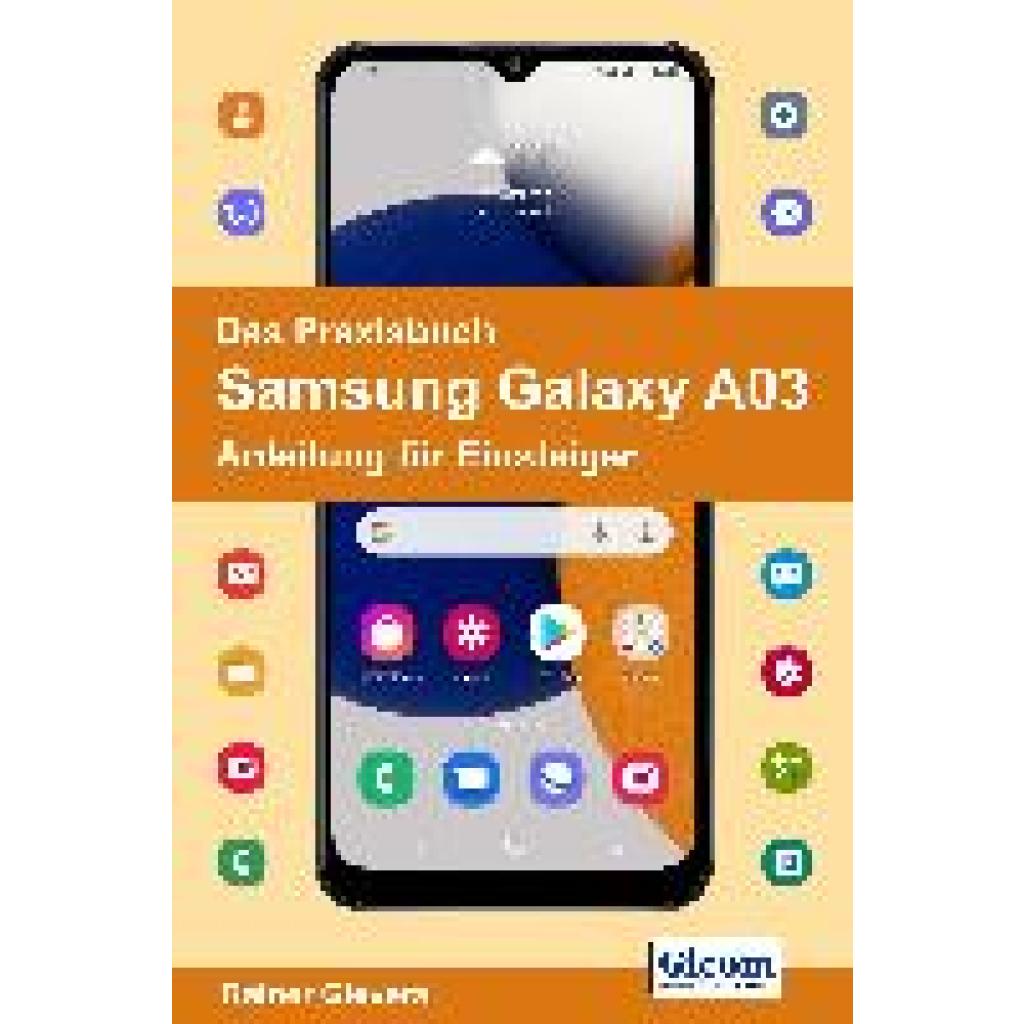
Gievers, Rainer: Das Praxisbuch Samsung Galaxy A03 - Anleitung für EinsteigerDas Praxisbuch Samsung Galaxy A03 - Anleitung für Einsteiger , Diese praxisorientierte Anleitung unterstützt Sie beim Einstieg in das Samsung Galaxy A03. Nach einer Beschreibung des Android-Systems werden Sie durch die Ersteinrichtung geführt und lernen in den folgenden Kapiteln alle relevanten Anwendungen des Handys kennen. Dabei dokumentiert das Praxisbuch jeden Bedienschritt mit einer intuitiven Bildschirmabbildung. Der Autor legt zudem großen Wert auf einfache Formulierungen, die auch Anfänger verstehen. Die Kapitel sind in sich abgeschlossen, weshalb Sie nicht das ganze Buch durcharbeiten müssen, sondern sich nur mit den Themen beschäftigen, die Sie interessieren. Die Themen des Praxisbuchs: - Der Einrichtungsassistent - Benutzeroberfläche anpassen - Google-Konto anlegen und verwalten - Telefonoberfläche und Telefonbuch - SMS mit der Nachrichten-Anwendung - WLAN und mobiles Internet einrichten - E-Mail und Webbrowser - WhatsApp einrichten und nutzen - Kamera und Bildanzeiger - Google-Sprachsteuerung - Apps aus dem Google Play Store - Gerätesperre und Diebstahlschutz - Straßenkarten und Navigation mit Google Maps - Bluetooth und NFC - Tipps, Tricks, Programmempfehlungen - Eingabemethoden Die übersichtliche Kapiteleinteilung und das ausführliche Stichwortverzeichnis machen diese Bedienungsanleitung auch für Anwender interessant, die bereits alle wesentlichen Funktionen des Geräts beherrschen, aber ab und zu ein Feature nachschlagen möchten. , Radlager > Sportfederung , Erscheinungsjahr: 20220418, Produktform: Kartoniert, Autoren: Gievers, Rainer, Seitenzahl/Blattzahl: 451, Themenüberschrift: COMPUTERS / Hardware / Mobile Devices, Keyword: Handbuch; Google; Gmail; Bedienungsanleitung; A03s; Android; WhatsApp, Fachschema: Smartphone~Betriebssystem (EDV)~Operating System, Fachkategorie: Betriebssysteme, Warengruppe: TB/Betriebssysteme/Benutzeroberflächen, Fachkategorie: Mobiltelefone, Smartphones: Anwenderinformation, Thema: Verstehen, Text Sprache: ger, UNSPSC: 49019900, Warenverzeichnis für die Außenhandelsstatistik: 49019900, Verlag: Gicom, Verlag: Gicom, Verlag: Gievers, Rainer, Länge: 290, Breite: 195, Höhe: 27, Gewicht: 1108, Produktform: Kartoniert, Genre: Mathematik/Naturwissenschaften/Technik/Medizin, Genre: Mathematik/Naturwissenschaften/Technik/Medizin, Herkunftsland: DEUTSCHLAND (DE), Katalog: deutschsprachige Titel, Katalog: Gesamtkatalog, Katalog: Lagerartikel, Book on Demand, ausgew. Medienartikel, Relevanz: 0002, Tendenz: 0, Unterkatalog: AK, Unterkatalog: Bücher, Unterkatalog: Lagerartikel, Unterkatalog: Taschenbuch,21,50 €*Versand: 0,00 €Sichere Weiterleitung zum Anbieter
-
HP (Samsung) Trommel CLT-R607K/SEE SS660A schwarzOriginalmaterial, Kapazität: ca. 75.000 A4-Seiten bei 5% passt auch in: Samsung CLX-9250 ND, Samsung CLX-9252 NA, Samsung CLX-9350 ND, Samsung CLX-9352 NA, Samsung MultiXpress C 9250 ND, Samsung163,38 €*Versand: 4,94 €Sichere Weiterleitung zum Anbieter
-
Wie verbinde ich Samsung Tablet mit Samsung Fernseher?
Um dein Samsung Tablet mit deinem Samsung Fernseher zu verbinden, kannst du entweder eine HDMI-Kabelverbindung oder drahtlose Verbindungsoptionen wie Screen Mirroring oder Samsung DeX verwenden. Überprüfe zunächst, ob dein Fernseher und Tablet kompatibel sind und ob sie die gleichen Verbindungsmöglichkeiten unterstützen. Stelle sicher, dass beide Geräte mit demselben WLAN-Netzwerk verbunden sind, wenn du drahtlose Verbindungsoptionen verwendest. Wenn du ein HDMI-Kabel verwendest, schließe einfach das Kabel an den HDMI-Anschluss deines Tablets und Fernsehers an. Wenn du Screen Mirroring oder Samsung DeX verwendest, folge den Anweisungen auf deinem Tablet, um die Verbindung herzustellen. **
-
Wie übertrage ich Fotos von Samsung auf Samsung?
Um Fotos von einem Samsung-Gerät auf ein anderes zu übertragen, gibt es mehrere Möglichkeiten. Eine einfache Methode ist die Verwendung von Samsung Smart Switch, einer App, die drahtlose Datenübertragung ermöglicht. Du kannst auch die Samsung Cloud nutzen, um Fotos zu sichern und auf ein anderes Gerät zu übertragen. Alternativ kannst du die Fotos auf eine SD-Karte oder einen USB-Stick übertragen und dann auf das andere Samsung-Gerät übertragen. Eine weitere Möglichkeit ist die Verwendung von Apps wie Google Fotos oder Dropbox, um die Fotos zu sichern und auf das andere Gerät zu übertragen. **
-
Wie verbinde ich Samsung Handy mit Samsung Fernseher?
Um dein Samsung Handy mit deinem Samsung Fernseher zu verbinden, gibt es verschiedene Möglichkeiten. Eine Möglichkeit ist die Verwendung eines HDMI-Kabels, um die beiden Geräte direkt miteinander zu verbinden. Alternativ kannst du auch die Screen Mirroring-Funktion nutzen, um den Bildschirm deines Handys auf den Fernseher zu spiegeln. Über die Samsung Smart View-App kannst du ebenfalls eine Verbindung herstellen. Stelle sicher, dass beide Geräte mit demselben WLAN-Netzwerk verbunden sind, um eine reibungslose Verbindung herzustellen. Wenn du weitere Unterstützung benötigst, kannst du auch die Bedienungsanleitung deiner Geräte konsultieren oder den Samsung Kundenservice kontaktieren. **
-
Wie übertrage ich WhatsApp von Samsung auf Samsung?
Um WhatsApp von einem Samsung-Gerät auf ein anderes zu übertragen, gibt es verschiedene Möglichkeiten. Eine einfache Methode ist die Verwendung der integrierten Funktion "Chat-Backup" in WhatsApp. Sichern Sie Ihre Chats auf Ihrem alten Samsung-Gerät und stellen Sie sie dann auf Ihrem neuen Gerät wieder her. Alternativ können Sie auch eine externe App wie "Samsung Smart Switch" verwenden, um Daten von einem Samsung-Gerät auf ein anderes zu übertragen. Stellen Sie sicher, dass beide Geräte mit demselben Google-Konto verbunden sind, um den Transfer zu erleichtern. Wenn Sie weitere Hilfe benötigen, können Sie sich auch an den WhatsApp-Support wenden. **
* Alle Preise verstehen sich inklusive der gesetzlichen Mehrwertsteuer und ggf. zuzüglich Versandkosten. Die Angebotsinformationen basieren auf den Angaben des jeweiligen Shops und werden über automatisierte Prozesse aktualisiert. Eine Aktualisierung in Echtzeit findet nicht statt, so dass es im Einzelfall zu Abweichungen kommen kann. ** Hinweis: Teile dieses Inhalts wurden von KI erstellt.